การติดตามและพิกเซล
ใช้ทำอะไร
หัวข้อที่มีชื่อว่า “ใช้ทำอะไร”ทุกแพลตฟอร์มโฆษณาและการวิเคราะห์ที่เว็บไซต์ของคุณส่งข้อมูลไป รวมไว้ที่เดียว: Meta, TikTok และ Google Analytics 4 แต่ละแพลตฟอร์มใช้บัญชีของคุณเอง แพลตฟอร์มที่เปิดใช้จะโหลดแท็กบนเว็บไซต์ผู้เล่นของคุณ (พิกเซล Meta, TikTok pixel, แท็ก GA4) เมื่อเพิ่ม access token หรือ API secret แล้ว Legion จะรายงานคอนเวอร์ชัน แบบเซิร์ฟเวอร์ (server-side) ตรงไปยังแพลตฟอร์มด้วย จึงยังส่งถึงแม้เบราว์เซอร์จะบล็อกแท็ก คอนเทนเนอร์ Google Tag Manager ตั้งค่าแยกตามโดเมน ได้ในหน้านี้เช่นกัน
หาได้ที่ไหน
หัวข้อที่มีชื่อว่า “หาได้ที่ไหน”การตลาด -> การติดตามและพิกเซล
ส่วนบนของหน้าแสดงว่า แต่ละแพลตฟอร์มมีแท็กทำงาน บนเว็บไซต์ของคุณ หรือไม่ และ อีเวนต์ฝั่งเซิร์ฟเวอร์ เปิดอยู่หรือไม่ แท็กต้องเปิดแพลตฟอร์มพร้อม ID ส่วนอีเวนต์ฝั่งเซิร์ฟเวอร์ต้องมี token หรือ API secret ด้วย แถว Google Tag Manager นับจำนวนโดเมนที่โหลดคอนเทนเนอร์
งานที่พบบ่อย
หัวข้อที่มีชื่อว่า “งานที่พบบ่อย”ผู้ให้บริการแต่ละรายเป็นการ์ดของตัวเองพร้อมปุ่ม บันทึก ของตัวเอง ดังนั้นการตั้งค่ารายหนึ่งจะไม่กระทบรายอื่น
- ค้นหาการ์ดผู้ให้บริการที่คุณต้องการตั้งค่า (TikTok หรือ GA4)
- กรอกช่อง ID ของผู้ให้บริการ — ดู แต่ละผู้ให้บริการต้องใช้อะไรบ้าง ด้านล่าง
- หากต้องการส่งอีเวนต์จากเซิร์ฟเวอร์ด้วย ให้วาง access token หรือ API secret ลงในช่อง secret
- เปิดสวิตช์ เปิดใช้
- คลิก บันทึก บนการ์ดนั้น
ตั้งค่า Meta เป็นครั้งแรกใช่ไหม ทำตามหัวข้อตั้งแต่ เตรียมค่าจาก Meta ไปจนถึง ป้องกันการนับซ้ำใน Meta ซึ่งจะพาคุณจากบัญชี Meta ที่ยังว่างเปล่าไปจนได้การตั้งค่าที่ทดสอบแล้ว
แต่ละผู้ให้บริการต้องใช้อะไรบ้าง
หัวข้อที่มีชื่อว่า “แต่ละผู้ให้บริการต้องใช้อะไรบ้าง”- พิกเซล Meta (Facebook) - สูงสุดห้าพิกเซล แต่ละพิกเซลคือ รหัสพิกเซล / ชุดข้อมูล พร้อม access token ของตัวเองจาก Meta Events Manager ทางเลือกเสริม ได้แก่ ป้ายชื่อ และเวอร์ชัน Graph API (เช่น
v21.0) - TikTok Pixel & Events API - Pixel Code (จำเป็น) access token จาก TikTok Events Manager จะเพิ่มอีเวนต์ฝั่งเซิร์ฟเวอร์ ทางเลือกเสริมคือ test event code
- Google Analytics 4 - Measurement ID (
G-XXXX, จำเป็น, จาก web stream ของ GA4) API secret ของ Measurement Protocol จะเพิ่มอีเวนต์ฝั่งเซิร์ฟเวอร์
แต่ละแพลตฟอร์มต้องการเพียง ID เพื่อเปิดใช้งาน การเปิดใช้การ์ดโดยไม่มี ID จะถูกปฏิเสธและหน้าจะแจ้งให้ทราบ หากไม่มี access token หรือ API secret จะทำงานเฉพาะแท็กบนเว็บไซต์ของคุณ การ์ด TikTok หรือ GA4 ที่เปิดใช้งานจะแสดงสถานะ - อีเวนต์ฝั่งเซิร์ฟเวอร์: เปิด หรือ อีเวนต์ฝั่งเซิร์ฟเวอร์: ปิด - ยังไม่ได้บันทึก token หรือ API secret (เฉพาะแท็กในเบราว์เซอร์) แถวของพิกเซล Meta จะแสดง เบราว์เซอร์เท่านั้น
Google Analytics 4 และ Google Tag Manager
หัวข้อที่มีชื่อว่า “Google Analytics 4 และ Google Tag Manager”รหัสการวัด (Measurement ID) จะโหลดแท็ก GA4 (gtag.js) ในทุกหน้าของเว็บไซต์ผู้เล่น หลังจากหน้าโหลดเสร็จ การดูหน้าเมื่อเปลี่ยนหน้าภายในเว็บไซต์มาจาก enhanced measurement ของ GA4 เอง จึงควรเปิด Page changes based on browser history events ไว้ใน web stream ของ GA4 ส่วน API secret ของ Measurement Protocol จะส่งการสมัคร การเข้าสู่ระบบ การฝาก (เป็น purchase) และการถอนจากเซิร์ฟเวอร์ด้วย โดยอ้างอิง ID ของผู้เล่น
คอนเทนเนอร์ Google Tag Manager ตั้งค่าแยกตามโดเมนในหน้านี้ การ์ด Google Tag Manager แสดงทุกโดเมนที่ให้บริการเว็บไซต์ของคุณ แต่ละโดเมนมี ID คอนเทนเนอร์และปุ่ม บันทึก ของตัวเอง บนโดเมนที่โหลดคอนเทนเนอร์ หรือมีสคริปต์ head หรือ body (ที่ การตั้งค่าไซต์ -> ตั้งค่าโดเมน) หรือสคริปต์กำหนดเองของเว็บไซต์ที่โหลด GTM หรือ gtag.js อยู่แล้ว แท็ก GA4 จะ ไม่ ถูกโหลด ให้ใส่ GA4 ไว้ในคอนเทนเนอร์แทน ไม่เช่นนั้นการดูหน้าจะถูกนับสองครั้ง
ข้อมูลที่ Legion ส่ง
หัวข้อที่มีชื่อว่า “ข้อมูลที่ Legion ส่ง”ในแต่ละคอนเวอร์ชัน (สมัครสมาชิก, เข้าสู่ระบบ, เปิดเกม, ฝาก, ถอน) Legion จะส่งข้อมูลที่แพลตฟอร์มใช้จับคู่คอนเวอร์ชันกับคนที่เห็นโฆษณาของคุณ:
- อีเมล เบอร์โทรศัพท์ (พร้อมรหัสประเทศของตลาดคุณ เช่น +66) ชื่อและนามสกุล วันเกิด และประเทศของผู้เล่น - แต่ละรายการถูกแฮชก่อนออกจาก Legion และส่งเฉพาะเมื่อผู้เล่นมีข้อมูลนั้น ชื่อเจ้าของบัญชีและเบอร์โทรศัพท์ในบัญชีธนาคารที่ผู้เล่นบันทึกไว้ก็ถูกส่งด้วย รวมถึงหมายเลขอีวอลเล็ตเมื่อเป็นเบอร์มือถือ ควบคู่กับข้อมูลที่ใช้สมัคร
- เมือง จังหวัด และรหัสไปรษณีย์ของผู้เล่น แฮชแบบเดียวกัน ข้อมูลเหล่านี้ประมาณจากการเชื่อมต่อของผู้เล่น
- IP address เบราว์เซอร์ หน้าที่ผู้เล่นเปิดอยู่ และ click id ของโฆษณา สำหรับการฝากหรือถอน ข้อมูลเหล่านี้ รวมถึงเมือง จังหวัด และรหัสไปรษณีย์ มาจากตอนที่ผู้เล่นส่งคำขอ ไม่ใช่ตอนที่อนุมัติ
Meta ได้รับข้อมูลทั้งหมดนี้ รวมถึง ID ของผู้เล่นที่แฮชแล้ว เมื่อผู้เล่นเข้าสู่ระบบอยู่ พิกเซล Meta บนเว็บไซต์ของคุณจะส่งข้อมูลที่แฮชแล้วของผู้เล่นด้วย เพื่อให้ Meta จับคู่การเข้าชมกับคนคนเดียวกัน TikTok ได้รับอีเมล เบอร์โทรศัพท์ที่ใช้สมัคร ID ของผู้เล่น IP address เบราว์เซอร์ หน้า และ click id ส่วน GA4 ได้รับเพียง ID ของผู้เล่น
เกี่ยวกับ secret
หัวข้อที่มีชื่อว่า “เกี่ยวกับ secret”access token / API secret จะถูกจัดเก็บแบบเข้ารหัสและ จะไม่แสดงอีก หลังจากคุณบันทึก การ์ดจะแสดงว่ามี secret จัดเก็บอยู่หรือไม่ - ตั้งค่าแล้ว พร้อมตัวอย่างแบบปิดบัง เช่น EAAa****ZDZD (สี่ตัวแรกและสี่ตัวท้าย เฉพาะ secret ที่ยาว 16 ตัวขึ้นไป) หรือ ยังไม่ได้ตั้งค่า
- หากต้องการคง secret ปัจจุบันไว้ ให้ปล่อยไว้ตามเดิมเมื่อคุณบันทึกการเปลี่ยนแปลงอื่น
- หากต้องการแทนที่ ให้กด แทนที่ วางค่าใหม่แล้วบันทึก กด ยกเลิก เพื่อใช้ค่าเดิม
- หากต้องการลบ ให้กด ลบ แล้วบันทึก แพลตฟอร์มจะยังโหลดแท็กบนเว็บไซต์ของคุณ มีเพียงอีเวนต์ฝั่งเซิร์ฟเวอร์ที่หยุด
เตรียมค่าจาก Meta
หัวข้อที่มีชื่อว่า “เตรียมค่าจาก Meta”คุณต้องใช้ค่าสามอย่างจาก Meta Events Manager ได้แก่ Dataset ID, access token ของ Conversions API และ test event code
-
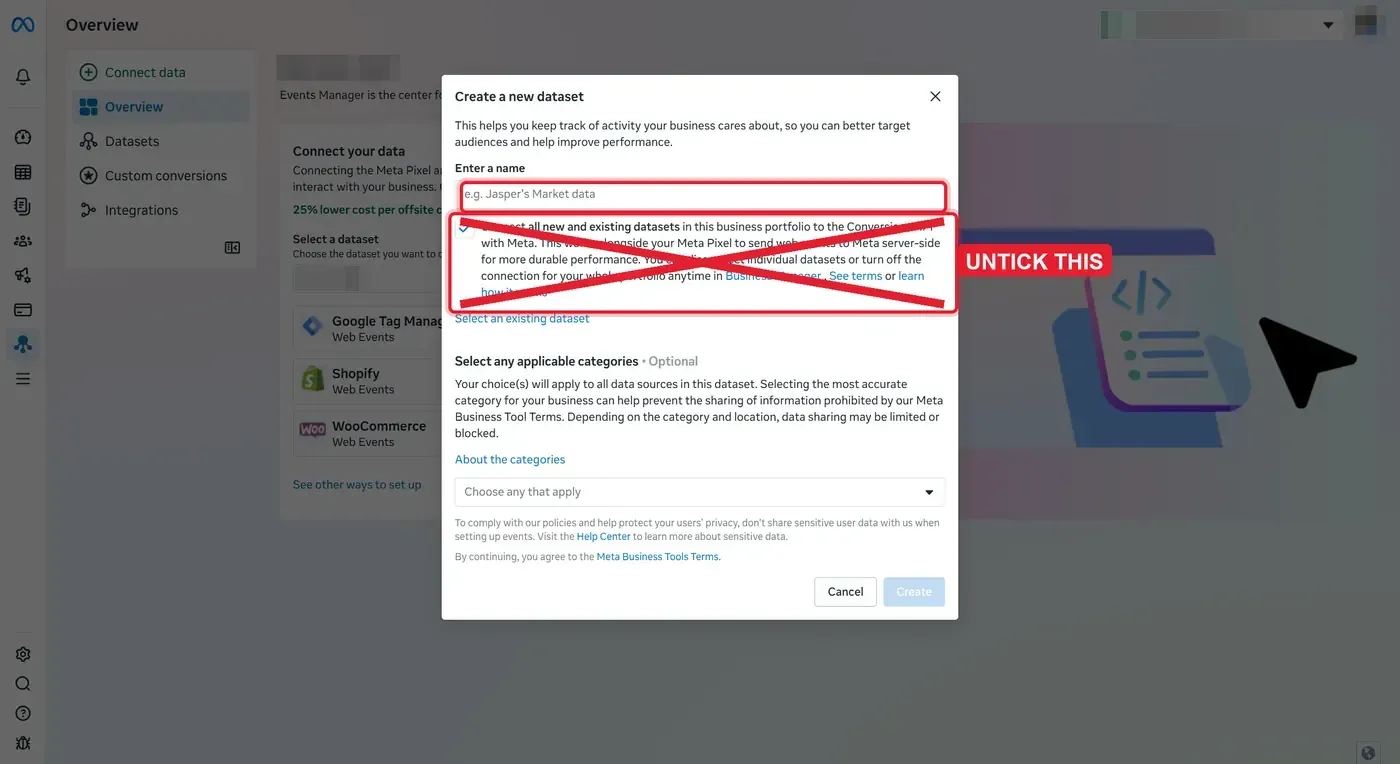
ใน Meta Events Manager คลิก Connect data เลือก Web แล้วสร้าง dataset ใหม่ ตั้งชื่อ แล้ว เอาเครื่องหมายถูกออก จาก “Connect all new and existing datasets in this business portfolio to the Conversions API with Meta” ก่อนคลิก Create ช่องนี้จะเปิดการติดตามฝั่งเซิร์ฟเวอร์ของ Meta เองให้กับทุก dataset ใน business portfolio ของคุณ ซึ่งจะนับคอนเวอร์ชันแต่ละรายการซ้ำอีกครั้งนอกเหนือจากที่ Legion ส่ง
-
Dataset ID คือตัวเลขที่แสดงใต้ชื่อ dataset ในรายการ Datasets
-
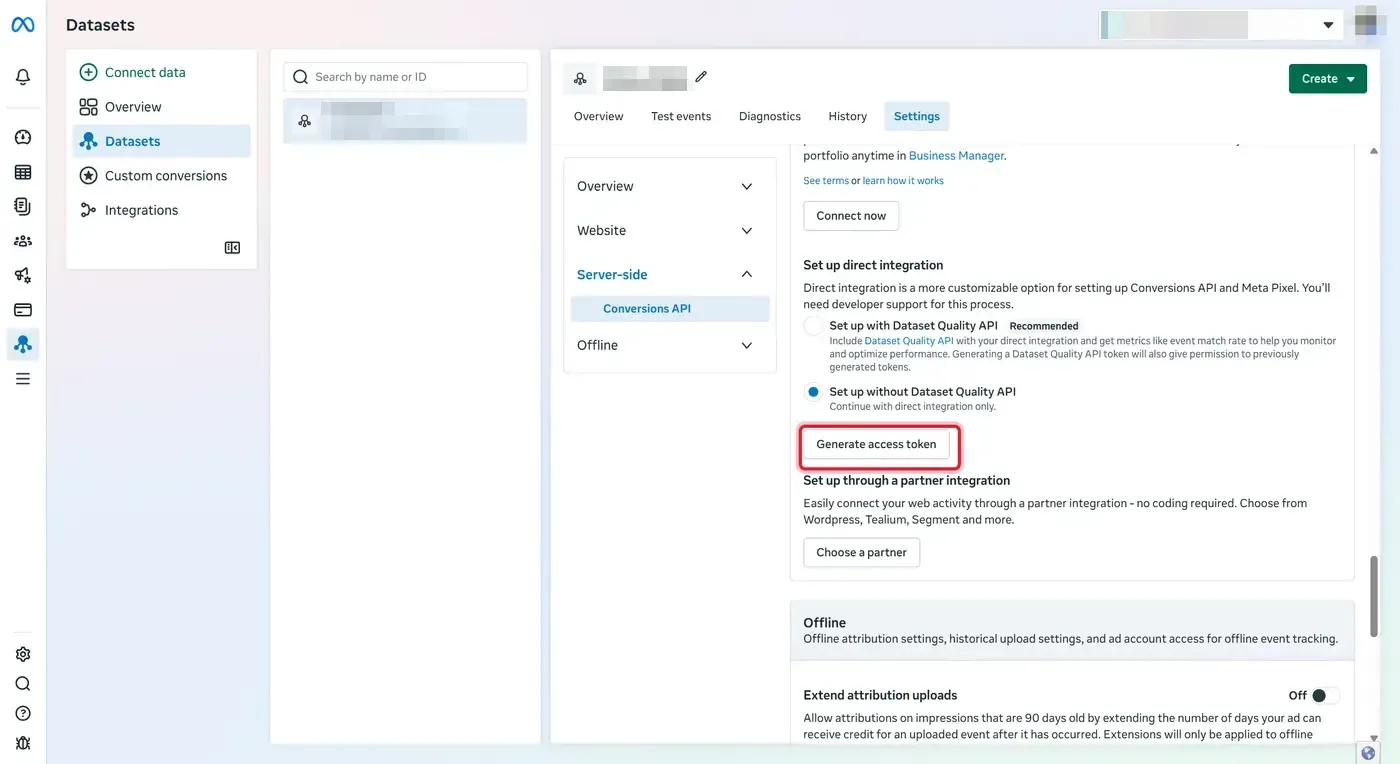
เปิดแท็บ Settings ของ dataset แล้วไปที่ Conversions API ใต้ Set up direct integration เลือก Set up without Dataset Quality API แล้วคลิก Generate access token อย่าคลิก Connect now ใต้ “Conversions API with Meta” ด้วยเหตุผลเดียวกับช่องในขั้นตอนที่ 1
-
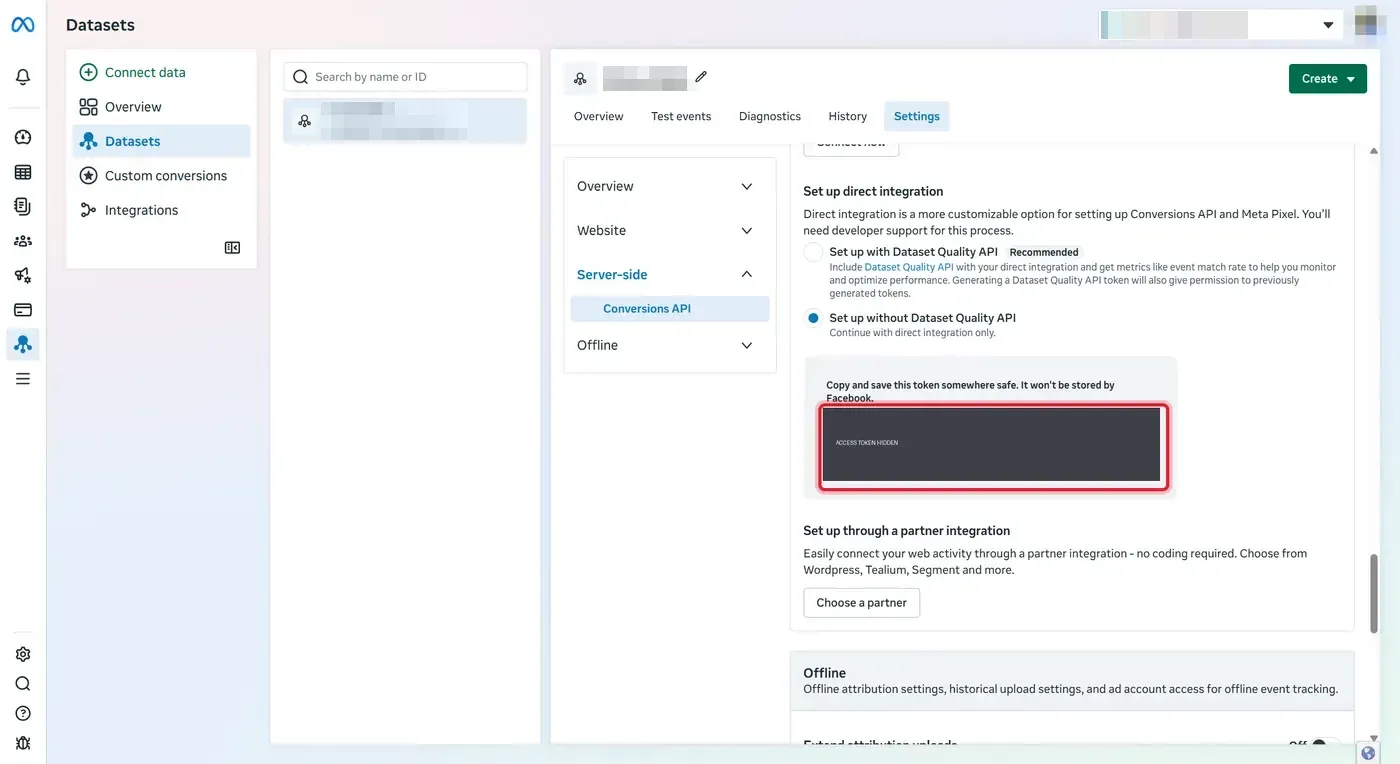
Meta จะแสดง token เพียงครั้งเดียว ให้คัดลอกทันทีและเก็บไว้ในที่ปลอดภัยจนกว่าจะวางลงในแผงควบคุม หากทำหาย ให้สร้าง token ใหม่
-
เปิดแท็บ Test events ของ dataset แล้วเลือก Website ใต้ Confirm your server’s events are set up correctly ให้คัดลอกรหัสที่อยู่ต่อจาก
test_event_code:(เช่นTEST12345) คุณจะวางรหัสนี้ตอน ทดสอบพิกเซล เท่านั้น และจะไม่ถูกบันทึก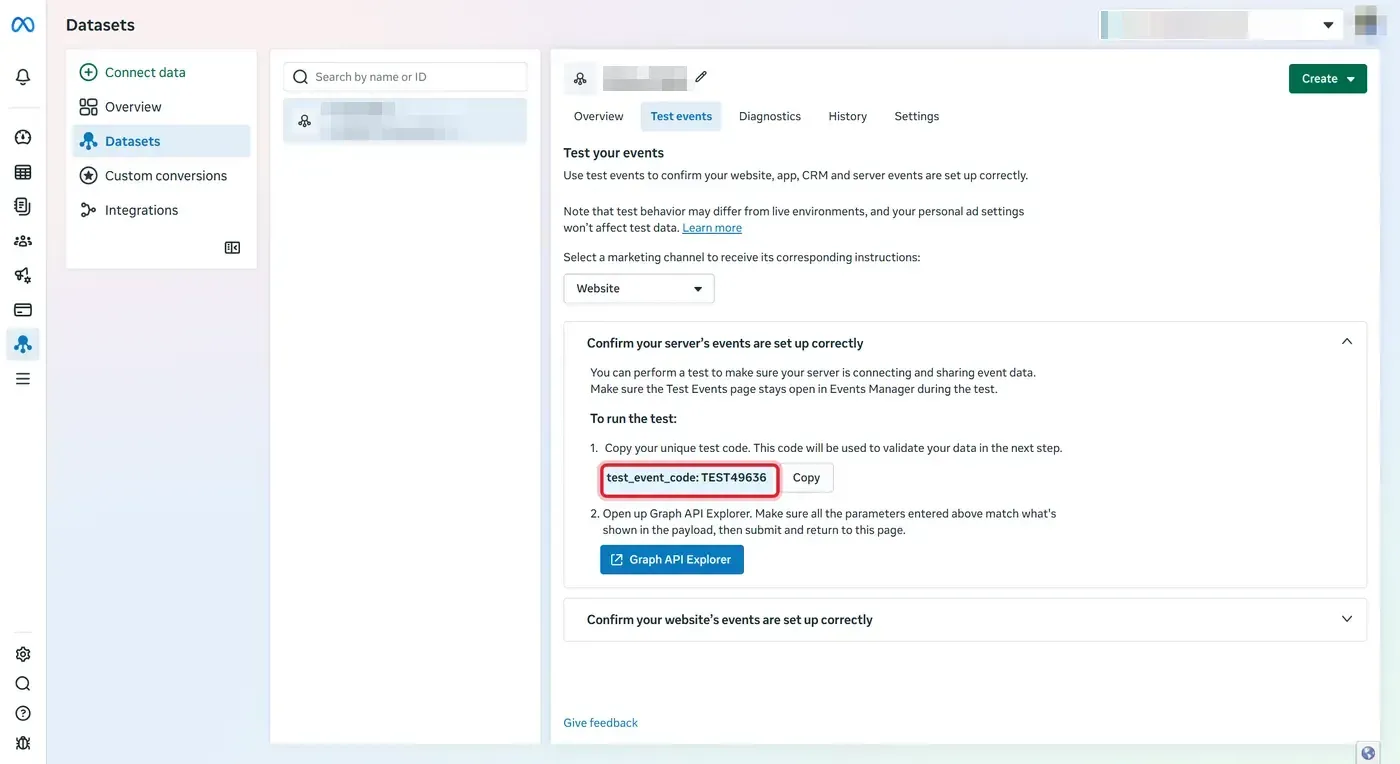
เพิ่มพิกเซล
หัวข้อที่มีชื่อว่า “เพิ่มพิกเซล”ในหน้านี้ ที่ส่วน พิกเซล Meta (Facebook) คลิก เพิ่มพิกเซล ในแถบด้านข้างที่เปิดขึ้น:
- รหัสพิกเซล / ชุดข้อมูล (Pixel / Dataset ID) - ใส่ Dataset ID
- ป้ายชื่อ - ไม่บังคับ ตั้งชื่อที่จำได้ เช่น บัญชีโฆษณา
- โทเค็นการเข้าถึง (Access token) - วาง token ถ้าไม่มี พิกเซลจะทำงานในเบราว์เซอร์เท่านั้น
- คลิก เพิ่มพิกเซล พิกเซลจะอยู่ในรายการโดยเปิดใช้งานแล้ว
หนึ่งเว็บไซต์มีได้สูงสุด 5 พิกเซล แถวละหนึ่งพิกเซล แสดงป้ายชื่อ รหัส สถานะ และสวิตช์เปิด/ปิด คลิกแถวเพื่อเปลี่ยน token หรือ เวอร์ชัน Graph API (เว้นว่างเพื่อใช้ค่าเริ่มต้นของ Legion) เพื่อส่งการทดสอบ หรือ ลบ พิกเซลพร้อม token ทุกพิกเซลที่เปิดใช้จะได้รับ event เดียวกัน โดยส่งด้วย token ของพิกเซลนั้น ดังนั้น token ที่ผิดของพิกเซลหนึ่งจะไม่หยุดพิกเซลอื่น
สถานะของแต่ละแถวคือ ส่งสำเร็จ, ล้มเหลว, ยังไม่มีอีเวนต์ (มี token แล้ว ยังไม่ได้ส่ง), เบราว์เซอร์เท่านั้น (ไม่มี token) หรือ ปิด หากล้มเหลว แถวจะแสดงเหตุผลสั้น ๆ เปิดแถวแล้วคลิก รายละเอียด เพื่อดูคำตอบจาก Meta รหัสพิกเซล / ชุดข้อมูล เดียวกันนี้ยังใช้โหลด พิกเซล Meta บนเว็บไซต์ของคุณด้วย คุณจึงไม่ต้องติดตั้ง pixel ที่อื่นอีก
การบันทึกไม่ได้ตรวจสอบ token กับ Meta: token ที่พิมพ์ผิด ถูกเพิกถอน หรือเป็นของ dataset อื่น ก็ยังบันทึกและเปิดใช้งานได้ แล้วจะไม่ส่งอะไรเลยโดยไม่แจ้งเตือน การทดสอบด้านล่างคือวิธีตรวจสอบ
เลือกโหมดการติดตาม
หัวข้อที่มีชื่อว่า “เลือกโหมดการติดตาม”การ์ด โหมดการติดตาม ใต้ส่วนพิกเซล Meta เป็นตัวกำหนดว่าใครเป็นผู้รายงานการสมัครสมาชิกและการฝากเงินไปยัง Meta ค่าจะถูกบันทึกทันทีที่คุณคลิกตัวเลือก
- แบบในตัว (Built-in) - Legion ส่ง CompleteRegistration, Purchase และ FirstDeposit เอง จากเซิร์ฟเวอร์ และ (สำหรับ CompleteRegistration และ Purchase) จากเบราว์เซอร์ด้วย โดยใช้ event ID เดียวกัน เพื่อให้ Meta นับแต่ละรายการเพียงครั้งเดียว Purchase และ FirstDeposit จะมียอดฝากและสกุลเงินของคุณติดไปด้วย
- เครื่องมือตั้งค่าอีเวนต์ (Event Setup Tool) - คุณสร้างอีเวนต์การสมัครสมาชิกและการฝากเงินด้วยกฎภายใน Meta เอง Legion จะไม่ส่งอีเวนต์ทั้งสามนี้ ทั้งจากเบราว์เซอร์และเซิร์ฟเวอร์
Login, ViewContent (เปิดเกม) และ Withdraw ส่งจากเซิร์ฟเวอร์ในทั้งสองโหมด

ทดสอบพิกเซล
หัวข้อที่มีชื่อว่า “ทดสอบพิกเซล”อีเวนต์ของผู้เล่นจริงไม่มี test event code จึงไม่แสดงในแท็บ Test events แต่จะแสดงใน Overview ของ dataset หากต้องการเห็นว่าการตั้งค่าทำงานได้ทันที ให้ส่งการทดสอบจากแผงควบคุม
- ใน Meta Events Manager เปิดแท็บ Test events ของ dataset เลือก Website และเปิดแท็บนี้ค้างไว้ อีเวนต์ที่ส่งตอนแท็บปิดอยู่ยังไปถึง Meta แต่จะไม่แสดงในแท็บนี้ คัดลอกรหัสที่อยู่ต่อจาก
test_event_code:(ดู เตรียมค่าจาก Meta) - ในหน้านี้ คลิกแถวของพิกเซล วางรหัสลงในช่อง รหัสทดสอบ (Test event code) ข้างปุ่ม ส่งอีเวนต์ทดสอบ แล้วคลิกปุ่ม
คลิกครั้งเดียวจะส่งอีเวนต์ฝั่งเซิร์ฟเวอร์ทั้งหมดในคำขอเดียว จึงเห็นครบโดยไม่ต้องสมัครหรือฝากเงิน: CompleteRegistration, Login, Purchase, FirstDeposit, Withdraw และ ViewContent ปุ่มนี้ส่งด้วย รหัสพิกเซล / ชุดข้อมูล และ access token ที่ บันทึกไว้ พร้อมรหัสที่คุณวาง แล้วแสดงคำตอบจาก Meta เองในแถบด้านข้าง พร้อมอีเวนต์ที่ส่งและจำนวนที่ Meta ได้รับ
รหัสจะถูกส่งไปกับคำขอนั้นเพียงครั้งเดียวและจะไม่ถูกบันทึก รหัสจะหายไปเมื่อปิดแถบด้านข้าง จึงไม่มีอะไรต้องลบภายหลัง
อีเวนต์เหล่านี้ไม่ใช่ของผู้เล่นคนใด ViewContent มีชื่อ “Panel test event” ส่วน Purchase, FirstDeposit และ Withdraw มีมูลค่า 1 ในสกุลเงินของคุณ ข้อมูลจับคู่มีเพียง External id, IP address และ User agent
การทดสอบนี้ส่งครบทุกอีเวนต์ในทั้งสองโหมดการติดตาม ในโหมดเครื่องมือตั้งค่าอีเวนต์ Legion จะไม่ส่ง CompleteRegistration, Purchase หรือ FirstDeposit ของผู้เล่นจริง และคำตอบจะแจ้งเรื่องนี้
Meta ไม่ทิ้งอีเวนต์ทดสอบ แต่เก็บไว้ใช้กับการกำหนดเป้าหมายและการวัดผลโฆษณา แม้จะมี test event code ก็ตาม จึงควรส่งการทดสอบตอนตั้งค่า และไม่ควรส่งซ้ำกับพิกเซลที่มีแคมเปญทำงานอยู่
คำตอบจะเป็นอย่างใดอย่างหนึ่งต่อไปนี้:
- Meta รับอีเวนต์ทดสอบแล้ว - โทเค็น dataset และรหัสใช้งานได้ และอีเวนต์จะแสดงในแท็บ Test events
- Meta รับคำขอแล้วแต่แจ้งปัญหา - Meta ได้รับอีเวนต์น้อยกว่าที่ส่ง หรือข้อความของ Meta จะแสดงด้านล่าง ข้อความที่พบบ่อยที่สุดคือรหัสไม่ตรงกับเซสชัน Test Events ที่เปิดอยู่ ให้ตรวจสอบว่าแท็บเปิดอยู่และเลือก Website ไว้ และรหัสที่คุณวางเป็นของ dataset นี้ แล้วส่งอีกครั้ง
- Meta ปฏิเสธอีเวนต์ทดสอบ - เหตุผลสั้น ๆ พร้อมข้อผิดพลาดของ Meta และรหัสใต้ รายละเอียด access token ไม่ถูกต้อง (รหัส 190) หมายถึงให้วางโทเค็นใหม่แล้วบันทึก ส่วนข้อผิดพลาดเกี่ยวกับ dataset หมายถึง รหัสพิกเซล / ชุดข้อมูล ไม่ถูกต้อง
ปุ่มจะเป็นสีเทาจนกว่าคุณจะวางรหัส และพิกเซลมี access token ที่บันทึกไว้ และระหว่างที่แถบด้านข้างมีการเปลี่ยนแปลงที่ยังไม่บันทึก ปุ่มนี้ใช้ได้แม้พิกเซลปิดอยู่ จึงตรวจสอบการตั้งค่าได้ก่อนเปิดใช้งาน แต่ละเว็บไซต์ส่งการทดสอบนี้ได้ 5 ครั้งทุก 10 นาที
ในแต่ละแถวของแท็บ Test events ให้ตรวจสอบว่า:
- สถานะเป็น Processed
- Received From แสดง Server
- เปิดแถวนั้นแล้วอ่าน User data keys: External id, IP address และ User agent
อีเวนต์จากเบราว์เซอร์จะแสดงในแท็บนั้นเฉพาะการเข้าชมที่คุณเปิดจากกล่อง Confirm your website’s events are set up correctly ในแท็บเดียวกัน
อีเวนต์จริง
หัวข้อที่มีชื่อว่า “อีเวนต์จริง”อีเวนต์จริงจะแสดงใน Overview ของ dataset ส่วนอีเวนต์ฝั่งเซิร์ฟเวอร์จะไม่แสดงในแท็บ Test events ตารางนี้ใช้กับโหมด แบบในตัว (Built-in) ในโหมดเครื่องมือตั้งค่าอีเวนต์ Legion จะไม่ส่ง CompleteRegistration, Purchase หรือ FirstDeposit
| สิ่งที่ผู้เล่นทำ | อีเวนต์ Meta | ส่งจาก |
|---|---|---|
| สมัครสมาชิก | CompleteRegistration | เซิร์ฟเวอร์ และเบราว์เซอร์ในหน้าถัดไปที่ผู้เล่นเปิด |
| เข้าสู่ระบบ | Login | เซิร์ฟเวอร์ |
| เปิดเกม | ViewContent พร้อมเกมใน content_ids และ content_name | เซิร์ฟเวอร์ |
| ยอดฝากเข้ากระเป๋าเงิน | Purchase พร้อม value และ currency | เซิร์ฟเวอร์ และเบราว์เซอร์ขณะที่ผู้เล่นเปิดเว็บไซต์ของคุณอยู่ (หรือครั้งถัดไปที่เปิด ภายใน 24 ชั่วโมงหลังส่งคำขอฝาก) |
| ยอดฝากแรกที่เข้ากระเป๋าเงิน | FirstDeposit คู่กับ Purchase โดยมี value และ currency เดียวกัน | เซิร์ฟเวอร์ |
| จ่ายเงินถอนแล้ว | Withdraw พร้อม value และ currency | เซิร์ฟเวอร์ |
| เปิดหน้าโปรโมชั่น | ViewContent พร้อม content_type promotion | เบราว์เซอร์ |
| หน้าใดก็ได้ | PageView | เบราว์เซอร์ |
การฝากเงินจะถูกรายงานเมื่อยอดเข้ากระเป๋าเงินแล้ว ไม่ใช่ตอนที่ผู้เล่นส่งคำขอ การสมัครสมาชิกไม่ได้ส่ง Login - มีเพียงการเข้าสู่ระบบเท่านั้นที่ส่ง อีเวนต์ที่ส่งทั้งจากเซิร์ฟเวอร์และเบราว์เซอร์จะมี Event ID เดียวกัน และ Meta จะนับคู่นี้เพียงครั้งเดียว
ข้อมูลจับคู่ที่ Legion ส่งไปกับอีเวนต์จริง ตามชื่อที่ Meta ใช้:
| User data key ใน Meta | คืออะไร |
|---|---|
| อีเมลของผู้เล่น | |
| Phone | เบอร์โทรศัพท์ของผู้เล่น และเบอร์โทรศัพท์ในบัญชีธนาคารและอีวอลเล็ตของผู้เล่น |
| First name, Last name | ชื่อของผู้เล่น และชื่อเจ้าของบัญชีธนาคารของผู้เล่น |
| Date of birth | วันเกิดของผู้เล่น |
| City, State, Zip code | ประมาณจากการเชื่อมต่อของผู้เล่น |
| Country | ประเทศของตลาดคุณ |
| External id | ID ของผู้เล่นใน Legion |
| Click id | click id ของโฆษณา เมื่อการเข้าชมมาจากโฆษณา |
| Browser id | คุกกี้ที่พิกเซล Meta ตั้งไว้บนเว็บไซต์ของคุณ |
| IP address, User agent | การเชื่อมต่อและเบราว์เซอร์ของผู้เล่น |
ทุกรายการ ยกเว้น Click id, Browser id, IP address และ User agent จะถูกแฮชก่อนออกจาก Legion key ใดที่ Legion ไม่มีค่าจะไม่ถูกส่ง
ป้องกันการนับซ้ำใน Meta
หัวข้อที่มีชื่อว่า “ป้องกันการนับซ้ำใน Meta”ในโหมด แบบในตัว (Built-in) Legion ส่งการสมัครสมาชิกและการฝากเงินของคุณอยู่แล้ว จึงไม่ควรมีสิ่งใดใน Meta สร้างอีเวนต์เหล่านี้ซ้ำอีก ในแท็บ Settings ของ dataset ให้ตรวจสอบว่า:
-
Website - Event setup: Automatic events เป็น Off, Open event setup tool ไม่มีกฎสำหรับการสมัครสมาชิก, sign-up, การฝากเงิน หรือ purchase และ Manage events ว่างเปล่า
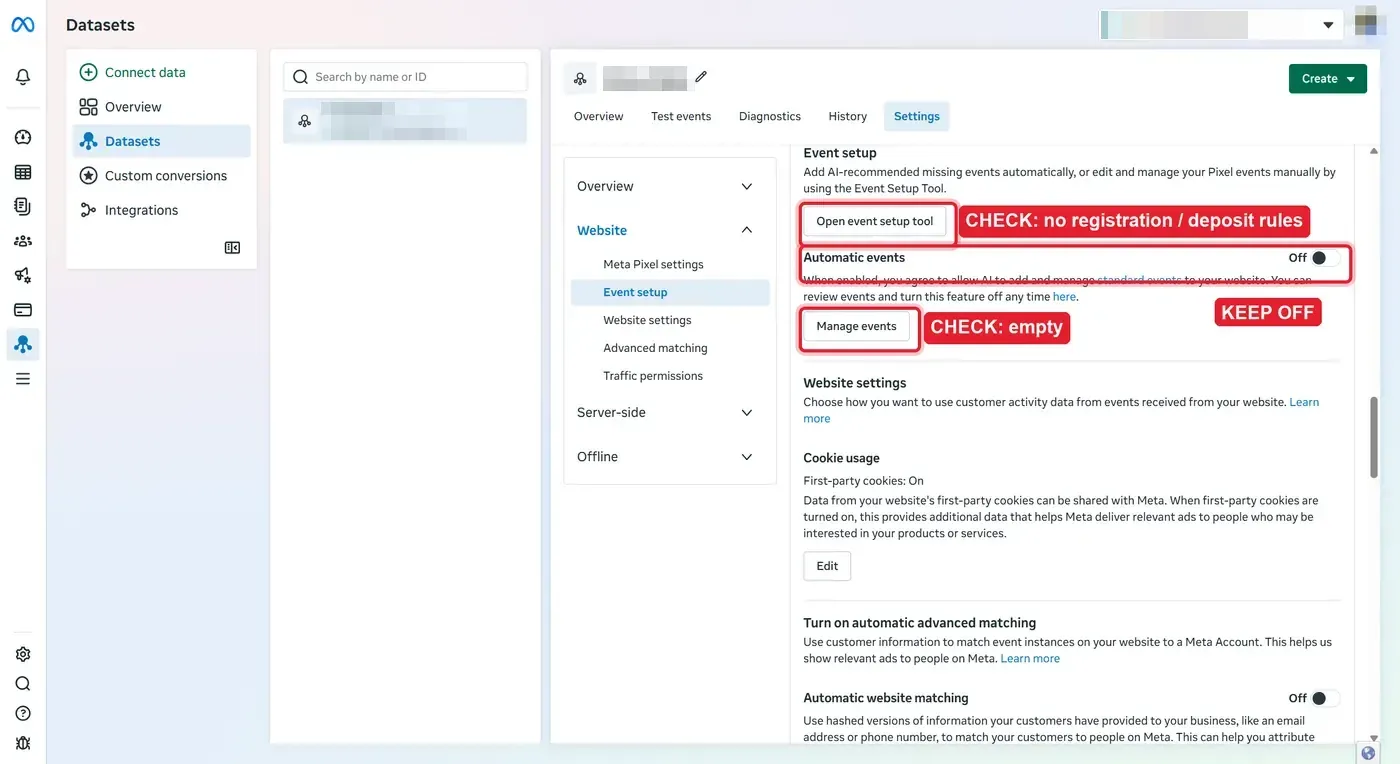
-
Offline ที่ด้านล่างของแท็บ Settings: Track events automatically without code เป็น Off
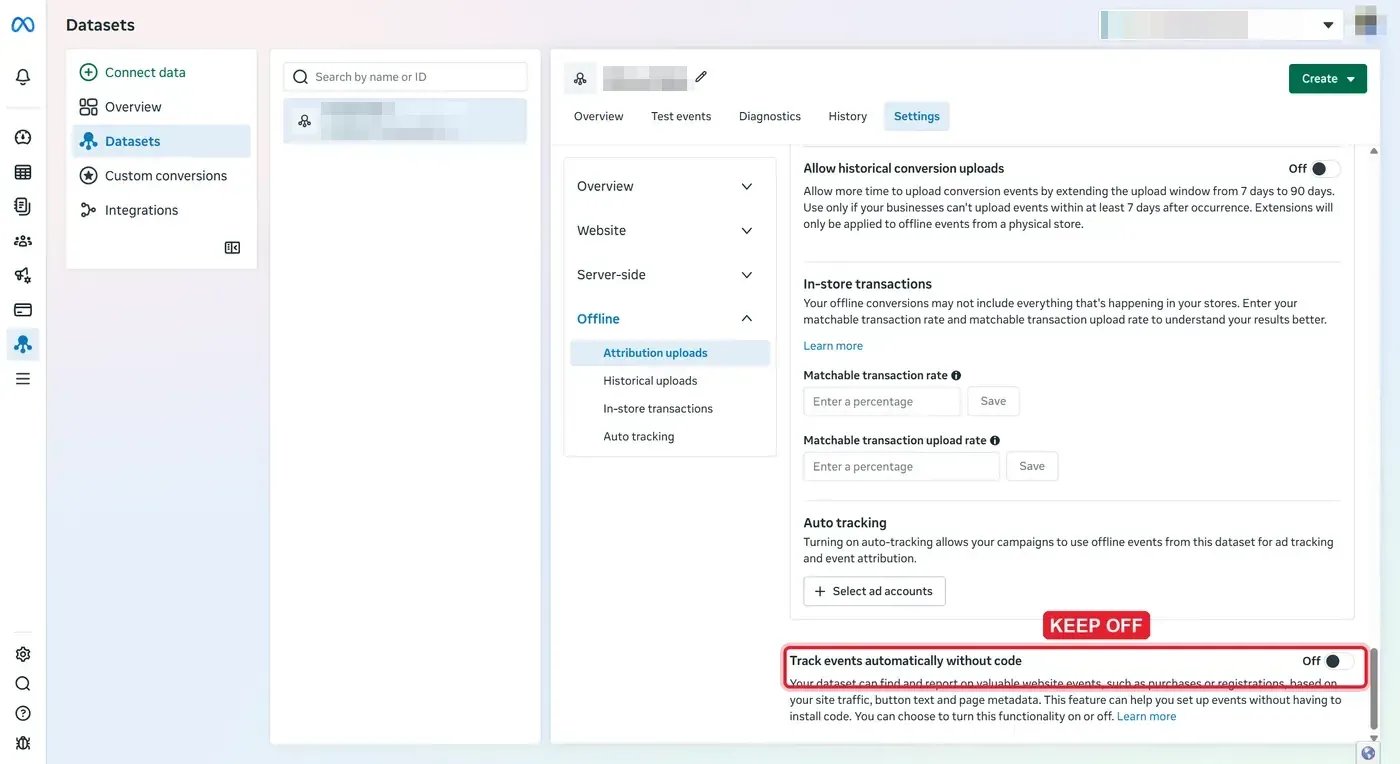
-
Server-side - Conversions API: ไม่ได้เชื่อมต่อ “Conversions API with Meta” อย่าคลิก Connect now
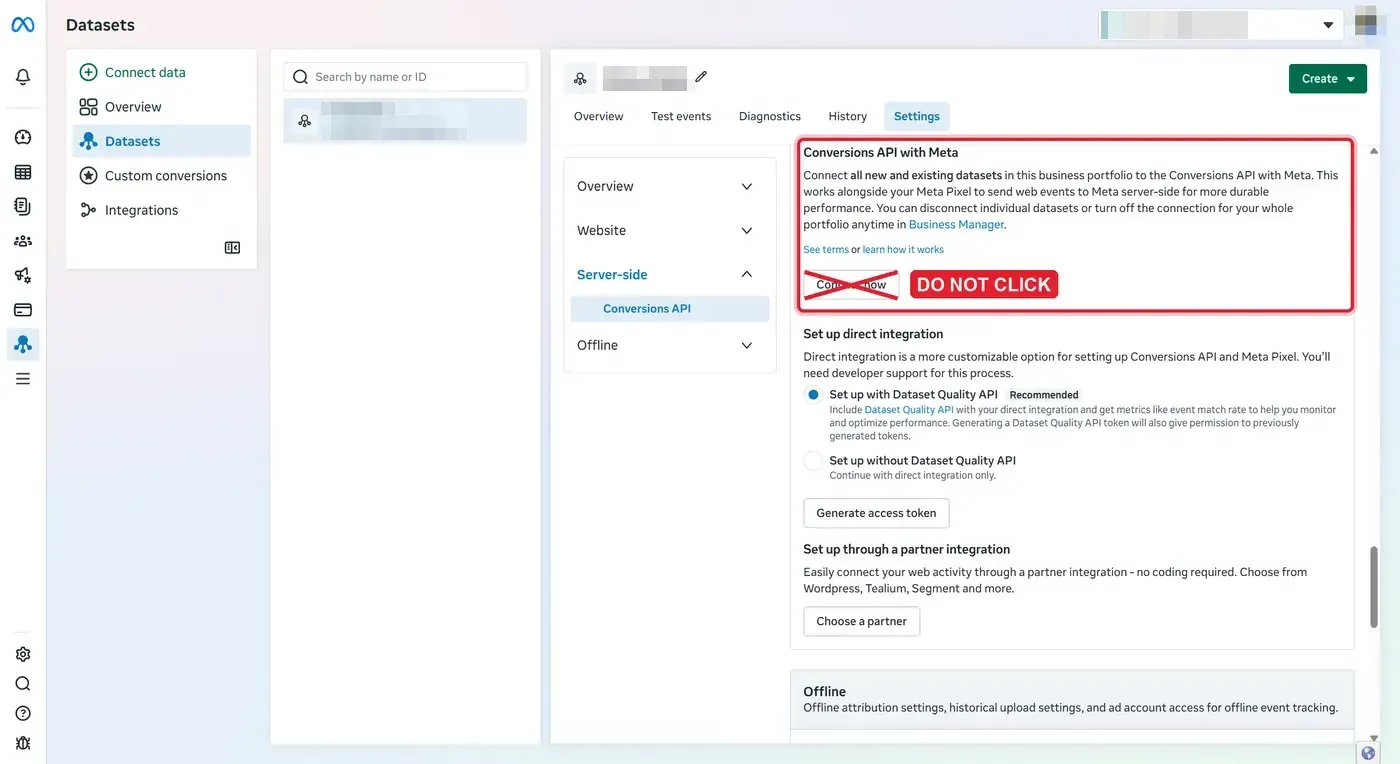
-
อย่าติดตั้ง พิกเซล Meta ตัวเดียวกันซ้ำอีกผ่าน head script หรือ Google Tag Manager เพราะ Legion โหลด pixel นี้จาก รหัสพิกเซล / ชุดข้อมูล ในหน้านี้อยู่แล้ว
การ เปิด Automatic website matching (ใต้ Website - Advanced matching) ทำได้ และช่วยให้ Meta จับคู่การเข้าชมได้มากขึ้น
หากไม่มีอะไรแสดงขึ้น
หัวข้อที่มีชื่อว่า “หากไม่มีอะไรแสดงขึ้น”- แท็บ Test events ถูกปิด หรือไม่ได้เลือก Website เปิดแท็บ เลือก Website แล้วส่งการทดสอบอีกครั้ง
- test event code ไม่ตรงกัน แต่ละ dataset มีรหัสของตัวเอง เทียบรหัสในแท็บ Test events ของ dataset นี้กับรหัสที่คุณวาง และตรวจว่า รหัสพิกเซล / ชุดข้อมูล เป็นของ dataset นี้
- อีเวนต์ฝั่งเซิร์ฟเวอร์จริงไม่อยู่ในแท็บ Test events เป็นเรื่องปกติ มีเพียง ส่งอีเวนต์ทดสอบ เท่านั้นที่แสดงในแท็บนั้น ให้ดูที่ Overview ของ dataset
- อีเวนต์จากเบราว์เซอร์เข้ามา แต่ไม่มีอีเวนต์จากเซิร์ฟเวอร์ access token ผิด ถูกเพิกถอน หรือเป็นของ dataset อื่น ให้สร้าง token ใหม่ใน dataset นี้ คลิกแถว คลิก แทนที่ วาง token แล้ว บันทึก
- แถวแสดงเบราว์เซอร์เท่านั้น ยังไม่มี access token จัดเก็บอยู่ ให้เปิดแถว วาง token แล้ว บันทึก หากแสดง ปิด แปลว่าพิกเซลถูกปิดอยู่
- Login และ ViewContent ของผู้เล่นจริงเข้ามา แต่ไม่มี CompleteRegistration, Purchase หรือ FirstDeposit โหมดการติดตามเป็นเครื่องมือตั้งค่าอีเวนต์ ให้เปลี่ยนเป็นแบบในตัวหากต้องการให้ Legion ส่งอีเวนต์เหล่านี้
- ยังไม่มี Purchase อีเวนต์นี้จะส่งเมื่อยอดฝากเข้ากระเป๋าเงินแล้วเท่านั้น
- แท็บ Diagnostics ของ dataset ใน Meta จะแสดงปัญหาที่ Meta พบในอีเวนต์ที่ได้รับ
ที่เกี่ยวข้อง
หัวข้อที่มีชื่อว่า “ที่เกี่ยวข้อง”- ตั้งค่าโดเมน - สคริปต์ head และ body ของแต่ละโดเมน