Panduan penyiapan Meta
Untuk apa
Section titled “Untuk apa”Ikuti panduan ini sekali, bersama orang yang menjalankan iklan Meta Anda. Waktunya sekitar 10 menit. Di akhir Anda punya dua nilai dari Meta, sebuah Dataset ID dan sebuah access token, dan situs Anda mengirim pendaftaran dan deposit ke Meta dari server. Tidak ada kode yang perlu dipasang.
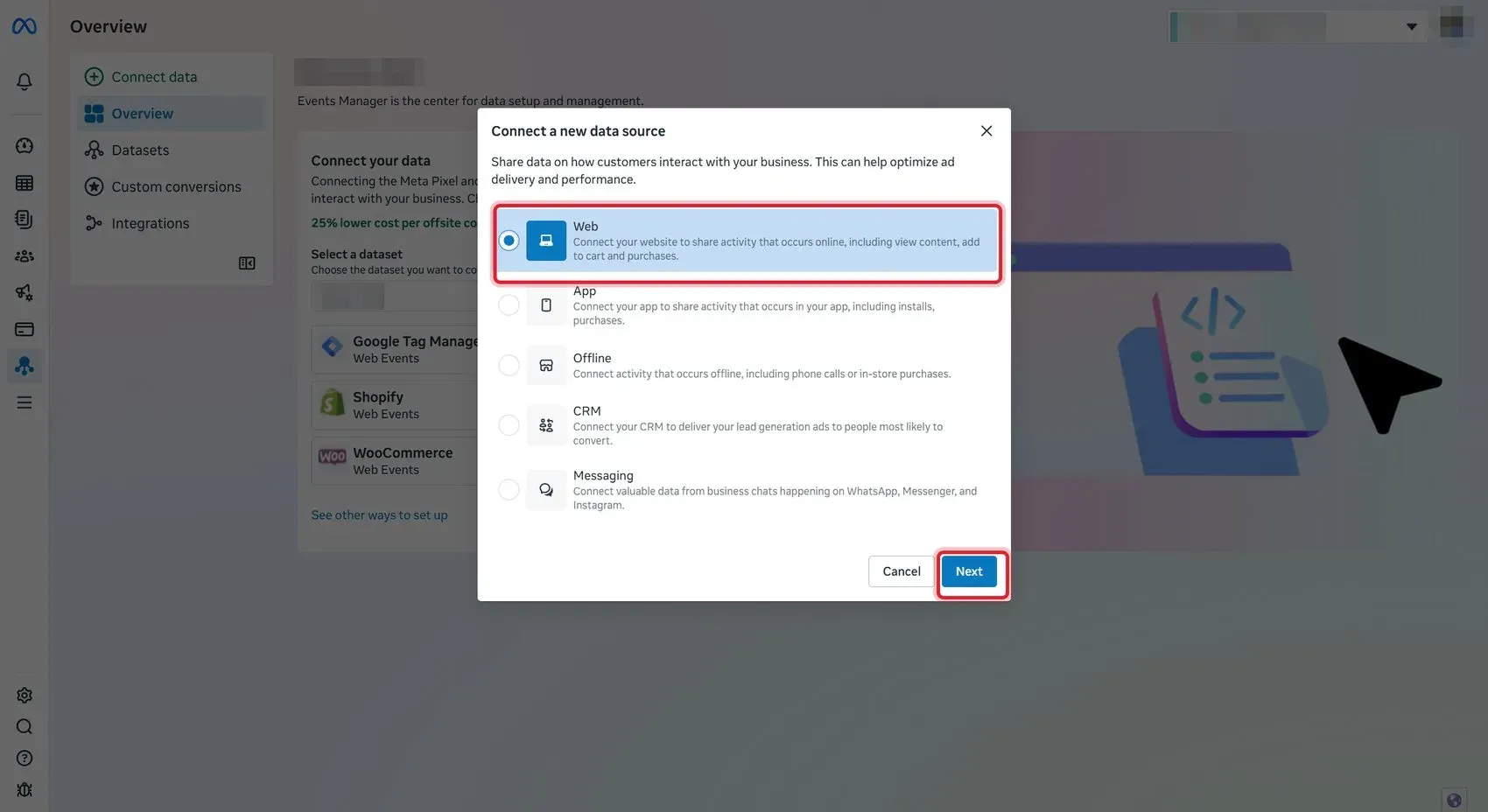
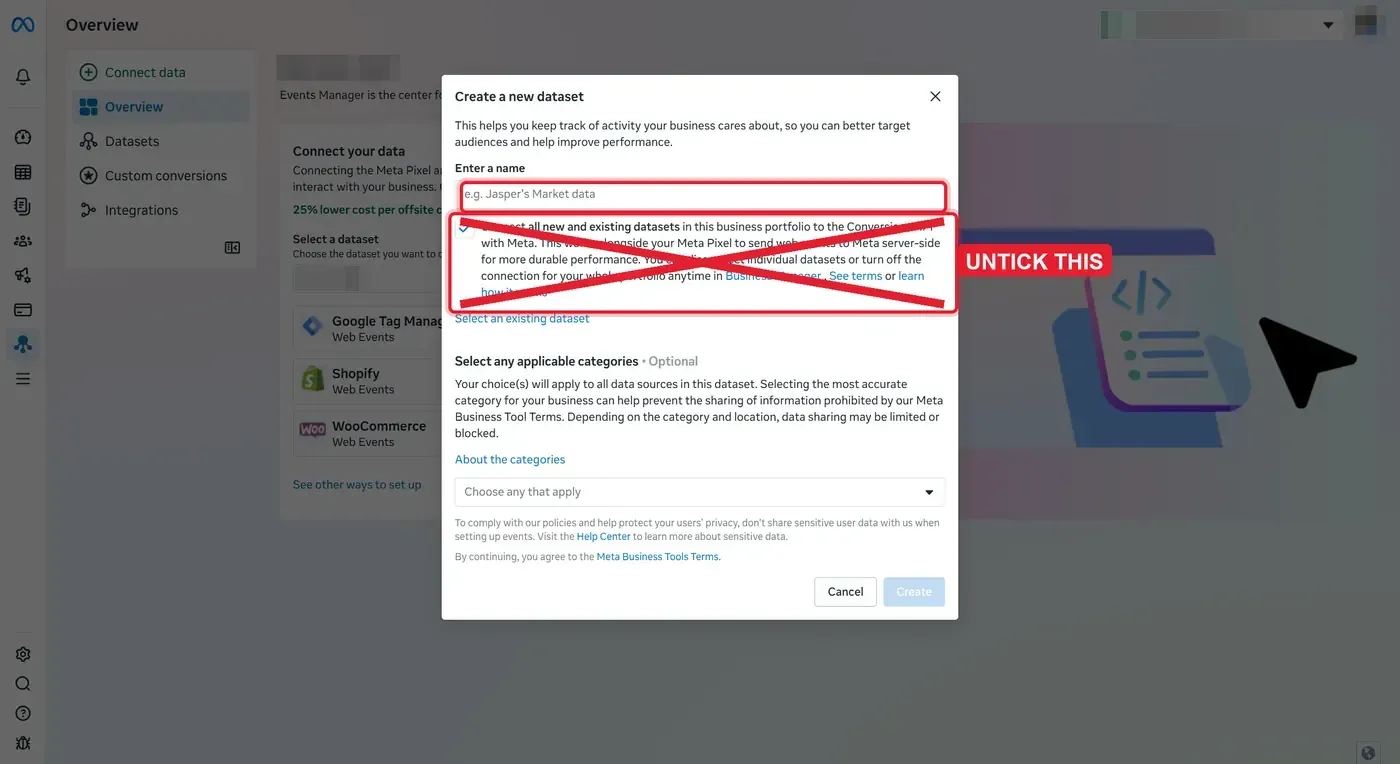
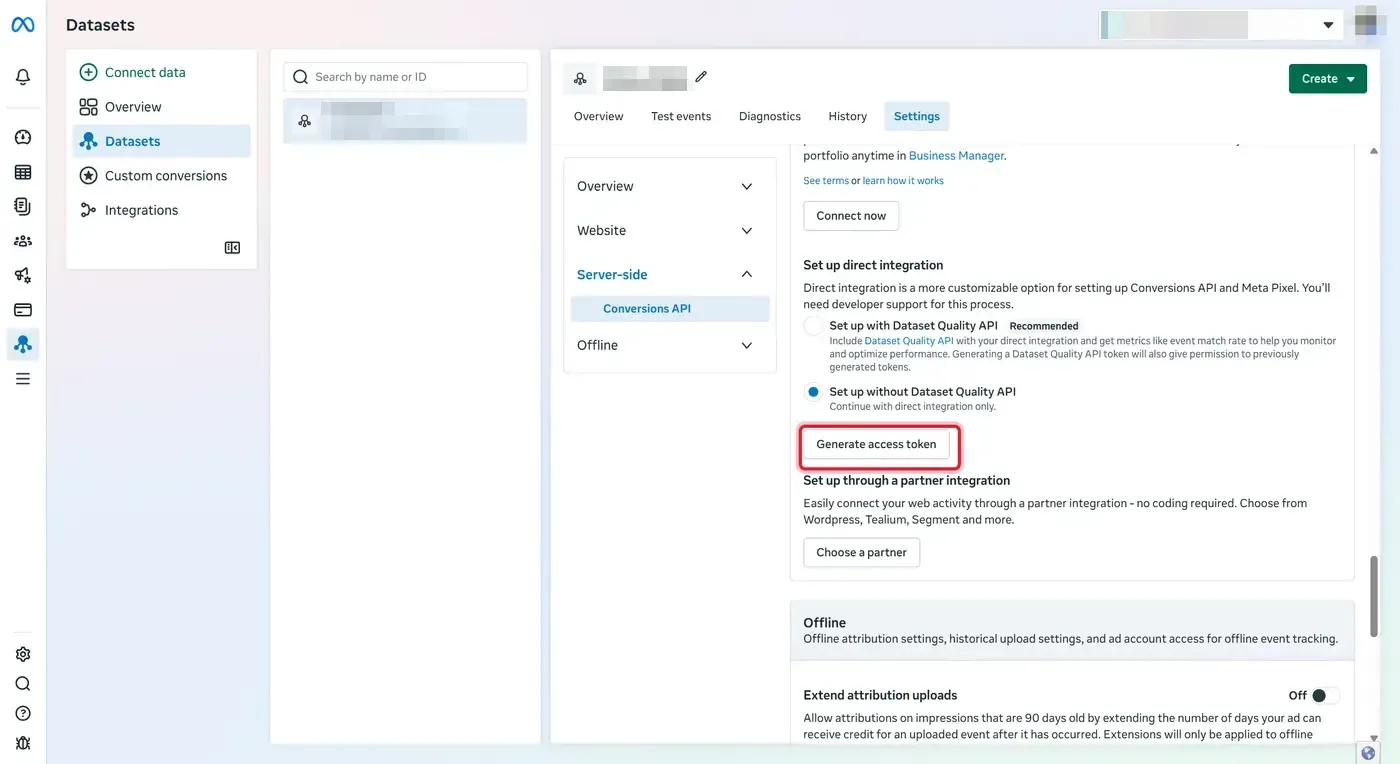
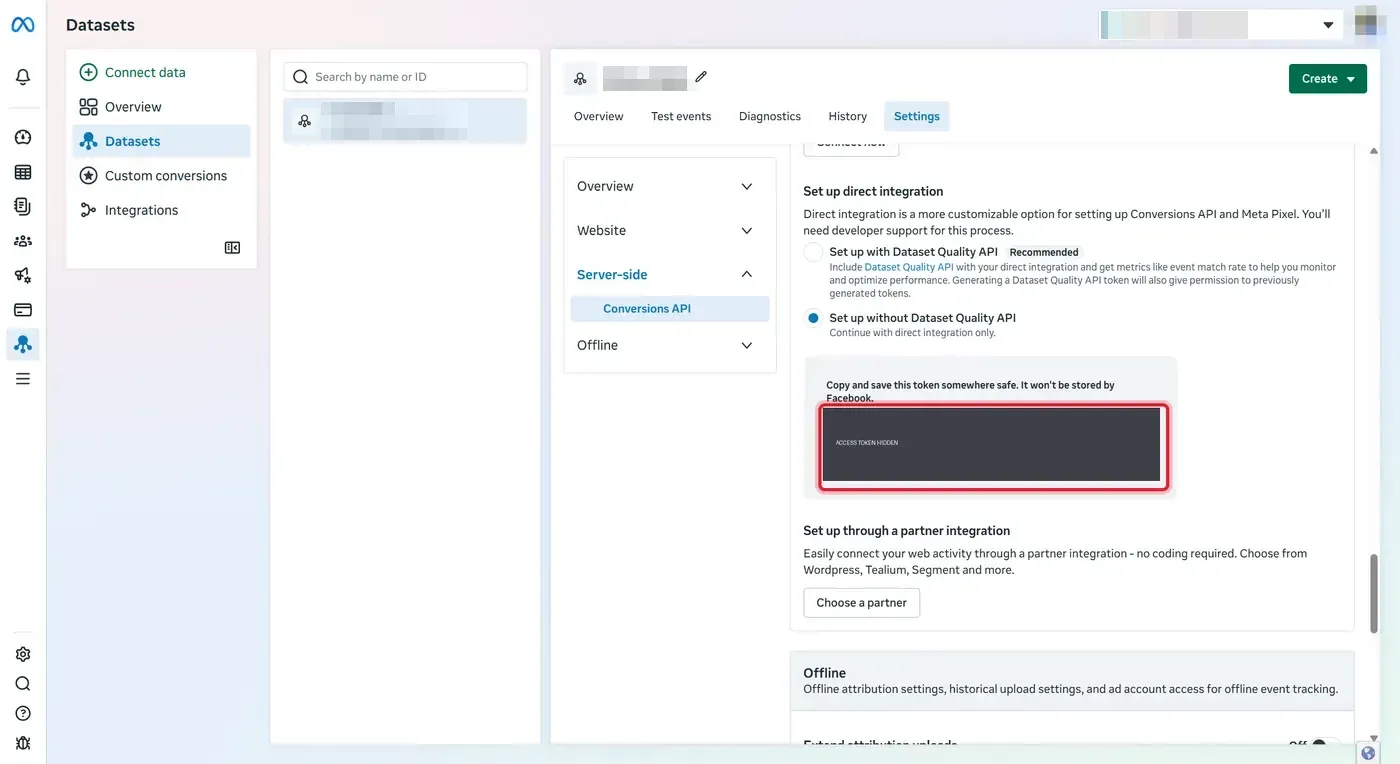
Kotak merah di gambar menunjukkan tempat yang perlu diklik. Gambar memakai tampilan Meta dalam bahasa Inggris.
Sebelum mulai
Section titled “Sebelum mulai”- Gunakan akun Facebook yang sudah lama dan dalam kondisi baik. Akun baru sering diblokir dari alat bisnis Meta.
- Akun itu tidak boleh punya batasan iklan. Buka facebook.com/accountquality: harus tertulis No advertising issues.
- Lakukan setiap langkah secara manual. Jangan pernah memakai otomatisasi browser, skrip atau bot di alat bisnis Meta: Meta membatasi seluruh business portfolio karenanya, tanpa iklan dan tanpa audiens.
Langkah 1 - Masuk
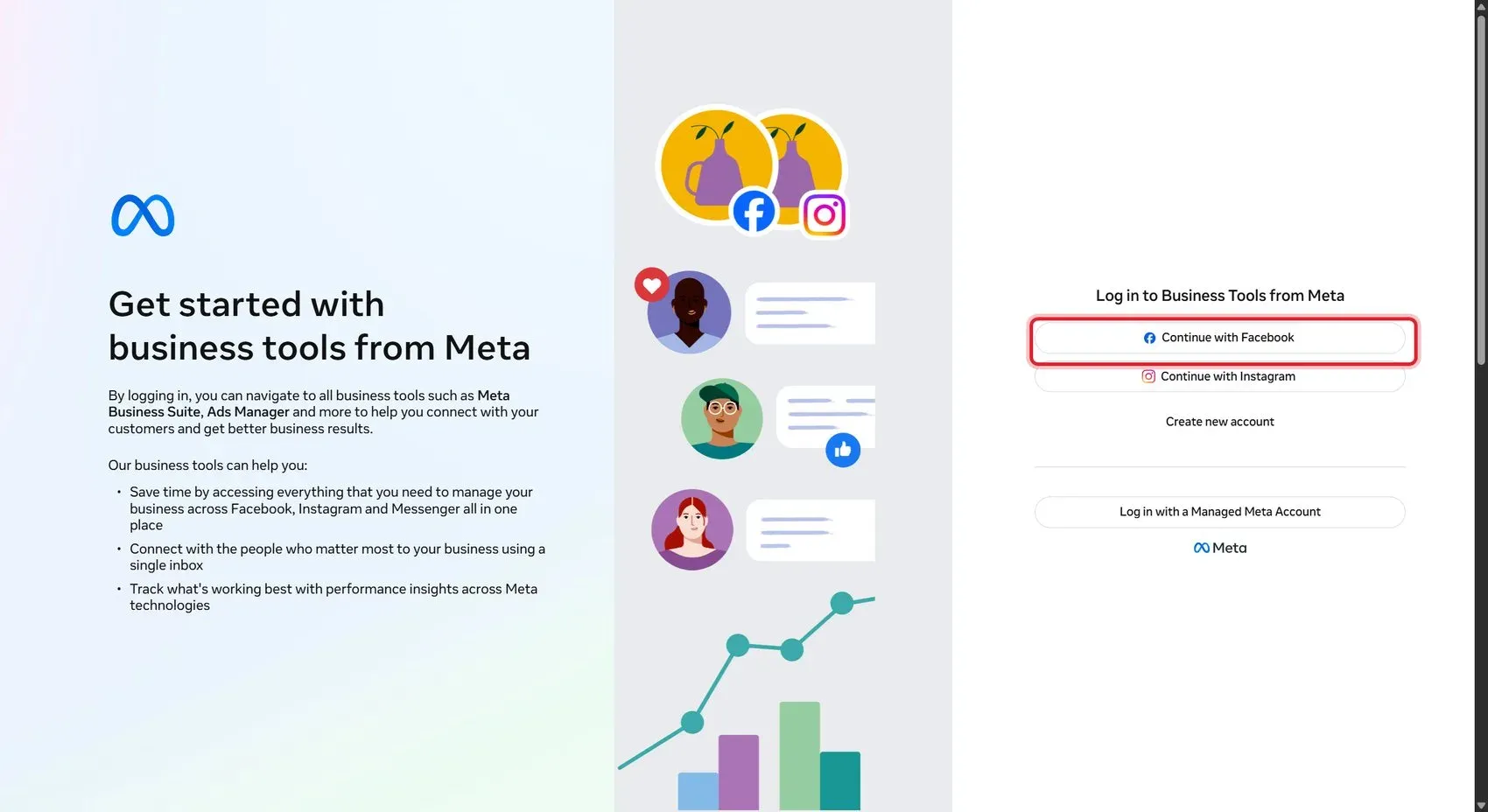
Section titled “Langkah 1 - Masuk”- Buka business.facebook.com.
- Klik Continue with Facebook lalu masuk.
Langkah 2 - Pilih atau buat business portfolio
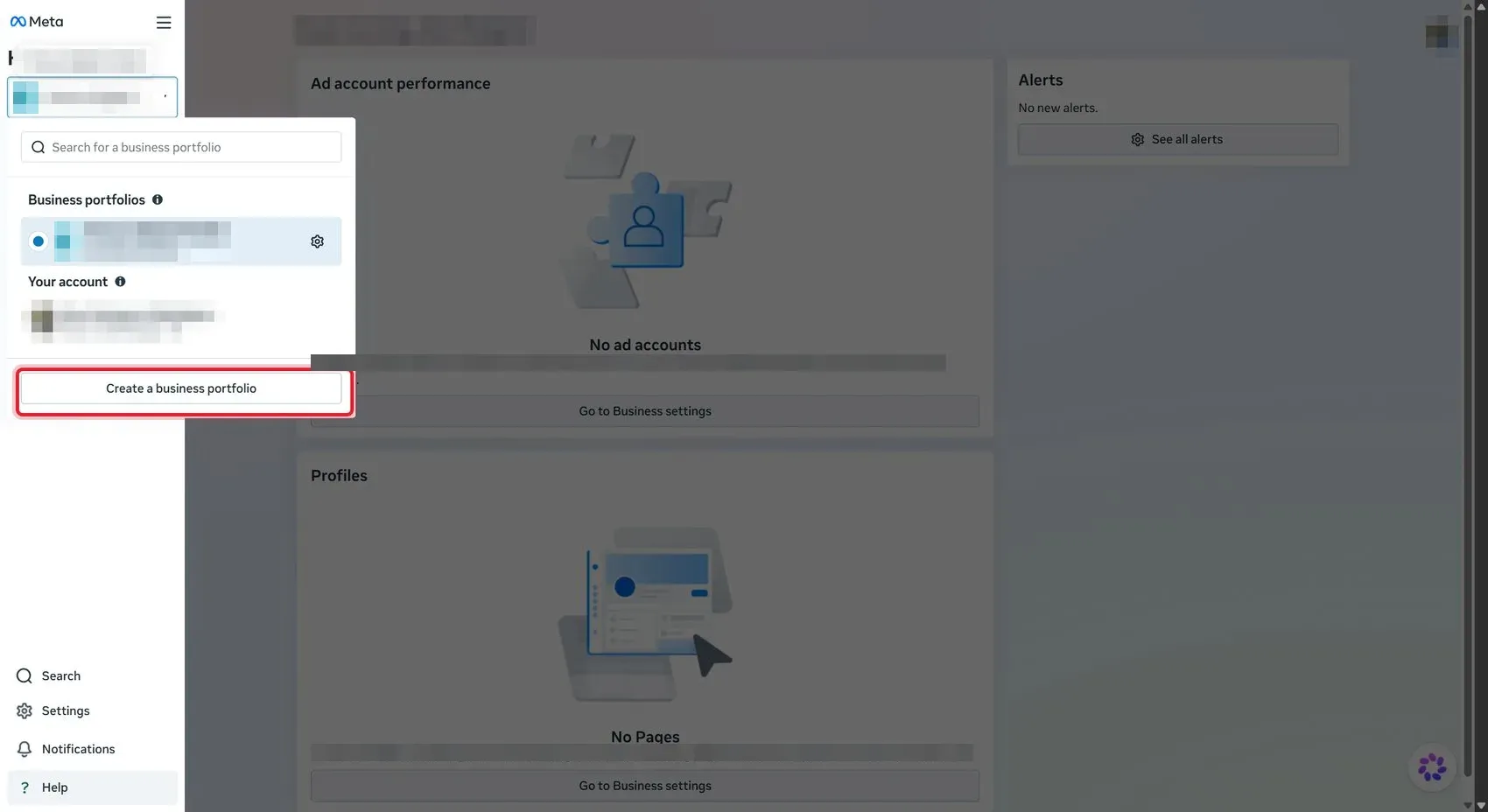
Section titled “Langkah 2 - Pilih atau buat business portfolio”Jika Anda sudah mengelola portfolio untuk brand ini, pakai itu dan lanjut ke langkah 3. Jika belum, buat satu:
-
Buka pemilih portfolio di kiri atas lalu klik Create a business portfolio.
-
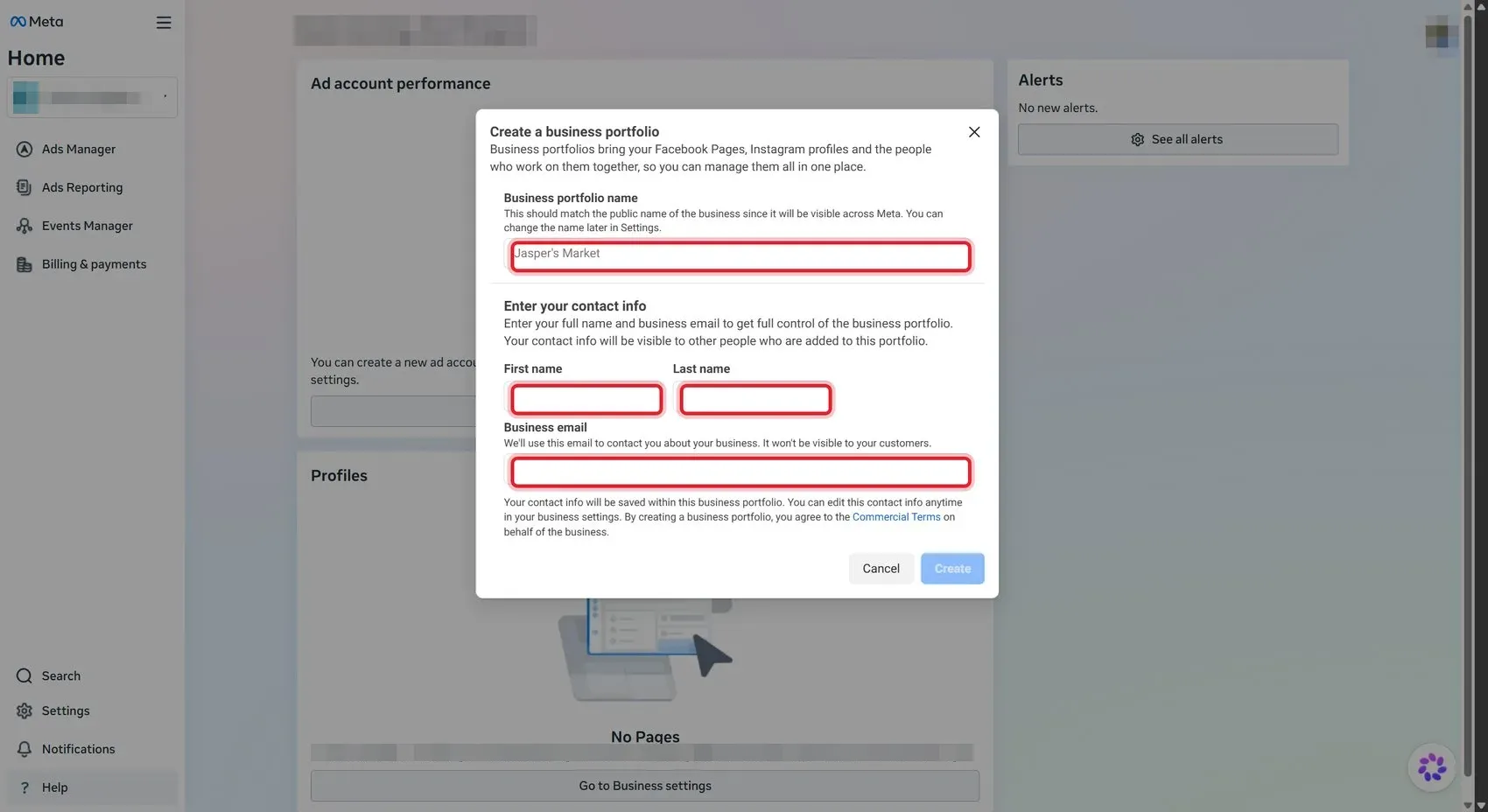
Isi nama portfolio, nama depan dan nama belakang Anda, serta email bisnis, lalu klik Create.
-
Meta mengirim tautan ke email Anda. Buka tautan itu untuk mengonfirmasi email.
Langkah 3 - Buat dataset
Section titled “Langkah 3 - Buat dataset”-
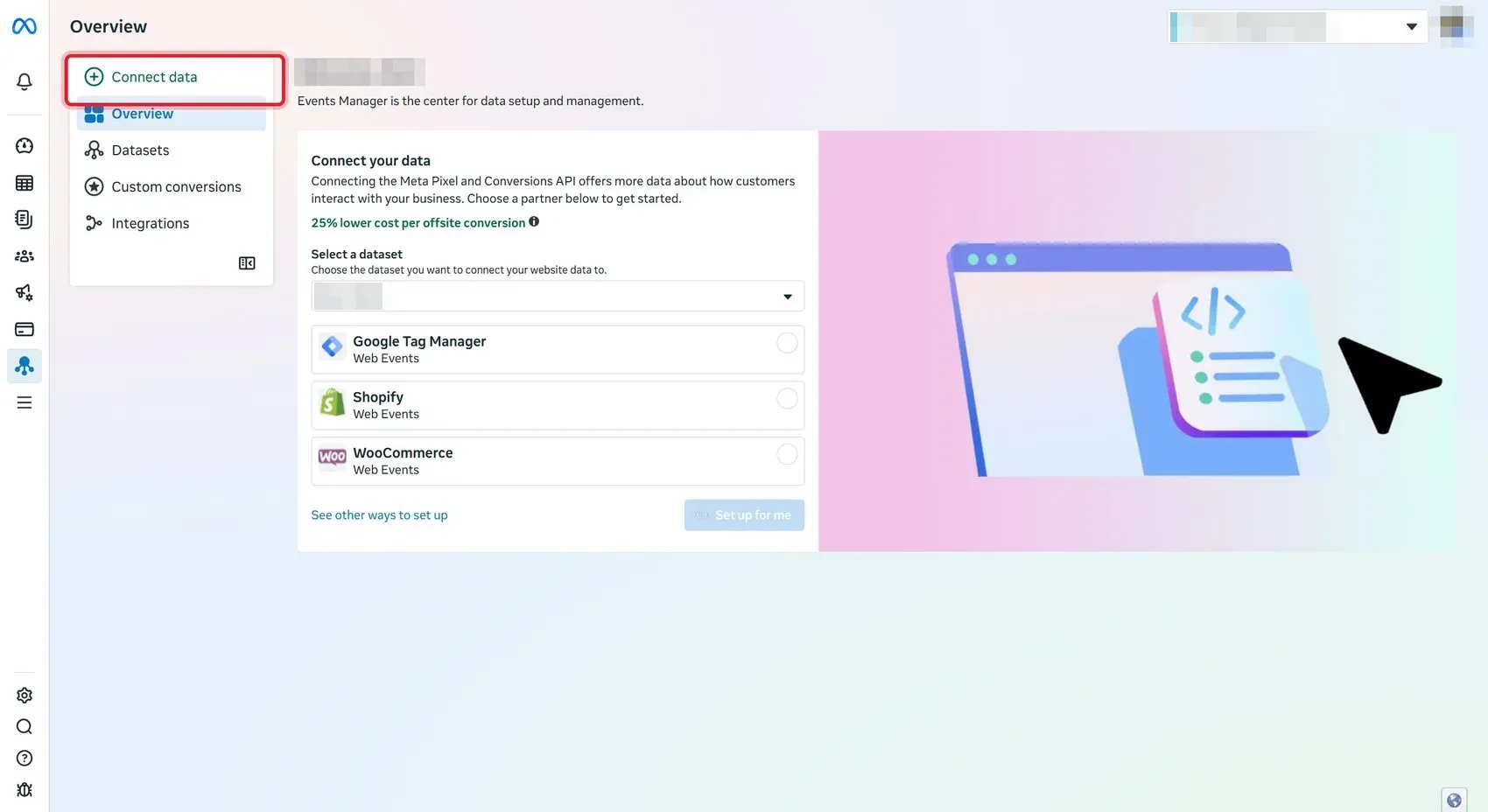
Buka Events Manager (di menu kiri, atau business.facebook.com/events_manager2). Pastikan portfolio yang benar terpilih di kanan atas.
-
Klik Connect data.
-
Pilih Web lalu klik Next. Jika portfolio sudah punya dataset, klik Create new dataset.
-
Isi nama dataset, misalnya nama situs Anda.
-
Hapus centang kotak “Connect all new and existing datasets in this business portfolio to the Conversions API with Meta”. Kadang Meta menampilkannya sudah tercentang.
-
Biarkan kategori kosong lalu klik Create.
-
Jika jendela “Connect your web data” terbuka, tutup saja. Tidak ada lagi yang perlu dipasang.
Langkah 4 - Ambil access token
Section titled “Langkah 4 - Ambil access token”-
Buka dataset baru itu lalu masuk ke tab Settings.
-
Gulir ke Conversions API - Set up direct integration.
-
Pilih Set up without Dataset Quality API.
-
Klik Generate access token.
-
Salin token saat itu juga. Meta menampilkannya hanya sekali. Jika hilang, buat token baru.
- “Setup is currently blocked for this account” - akun yang Anda pakai punya batasan iklan. Minta admin lain dari portfolio itu untuk membuat token.
- “Something went wrong” - muat ulang halaman lalu coba lagi. Biasanya berhasil pada percobaan kedua.
Langkah 5 - Ambil kode test event
Section titled “Langkah 5 - Ambil kode test event”Kode test event membuat event uji tampil langsung di Events Manager. Anda menempelnya di samping Kirim event uji saat menguji, dan kode itu tidak disimpan di mana pun. Meta tetap menyimpan event uji untuk penargetan dan pengukuran iklan, jadi lakukan uji saat penyiapan, dan jangan diulang pada pixel dengan kampanye aktif.
-
Buka tab Test events dataset.
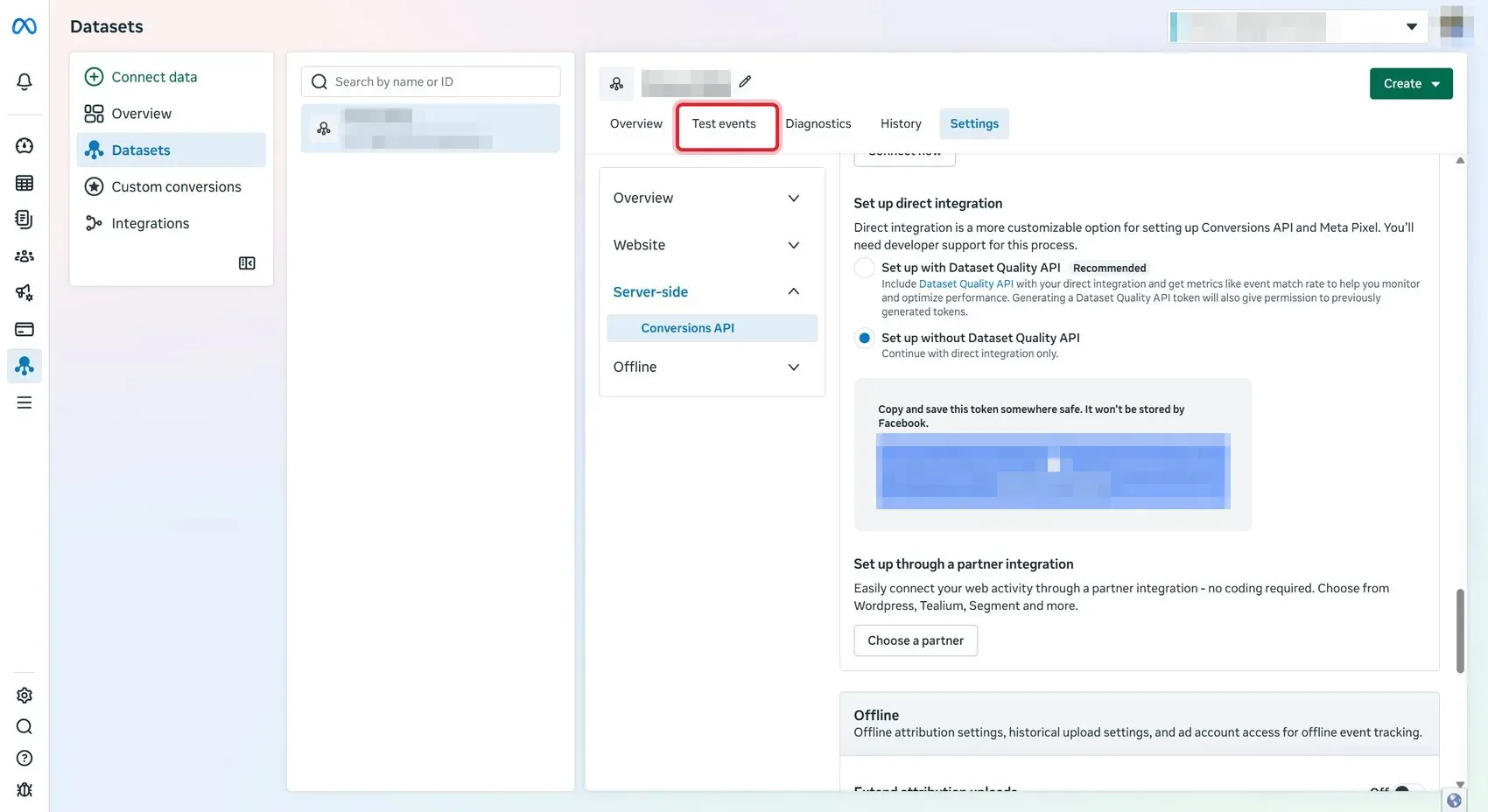
-
Pilih channel Website.
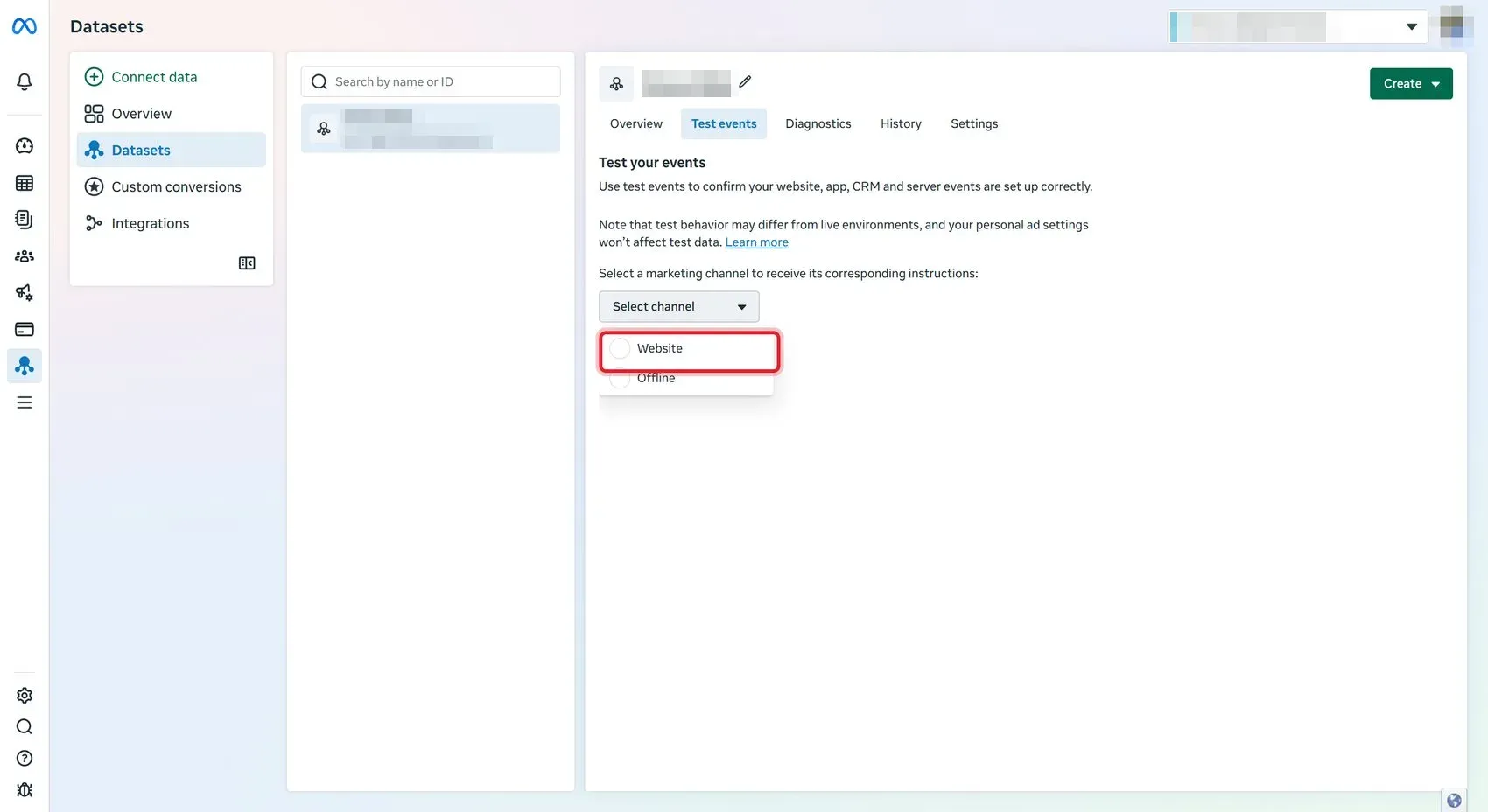
-
Buka Confirm your server’s events are set up correctly.
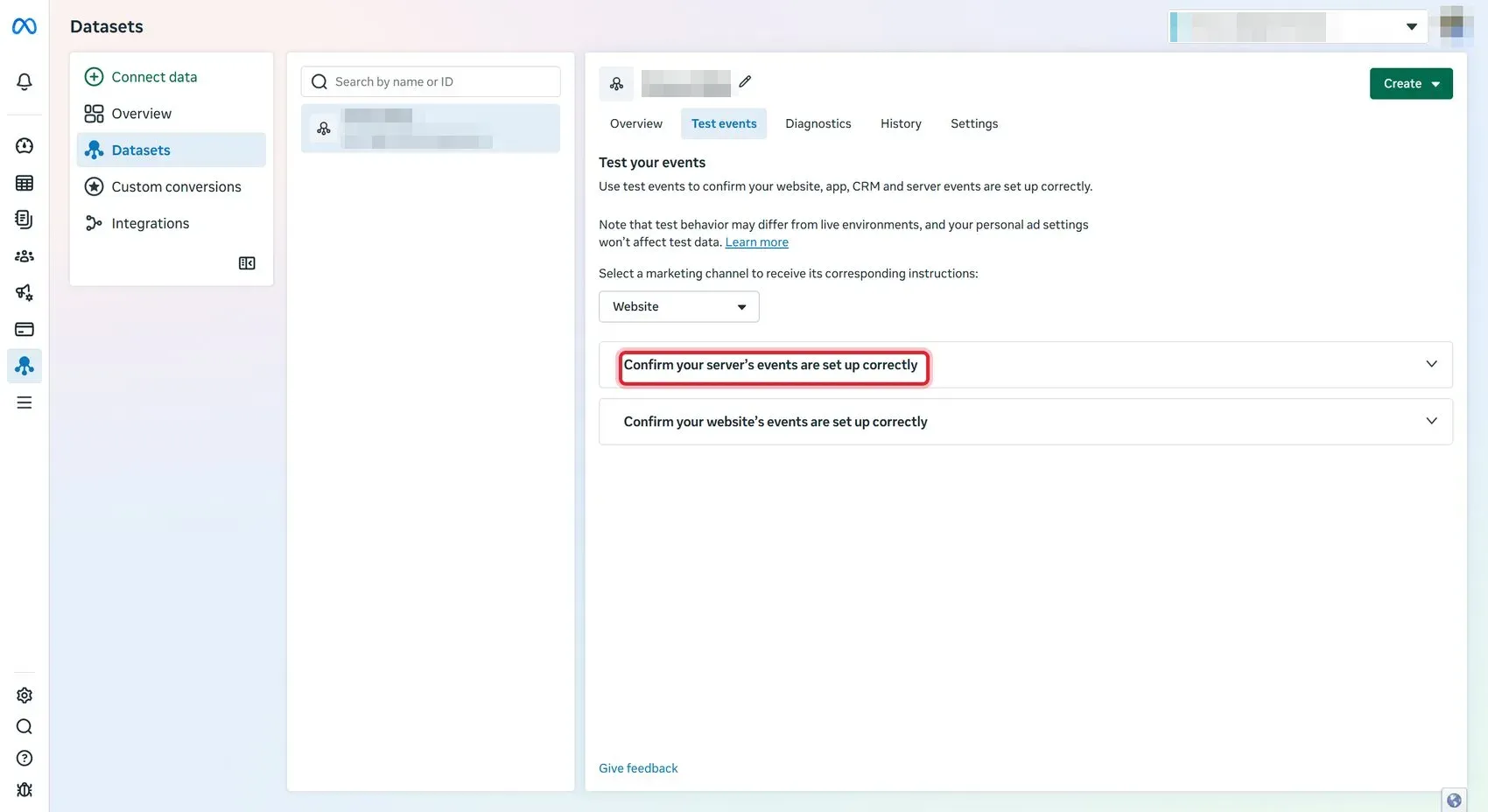
-
Salin kode setelah
test_event_code:. Bentuknya sepertiTEST12345.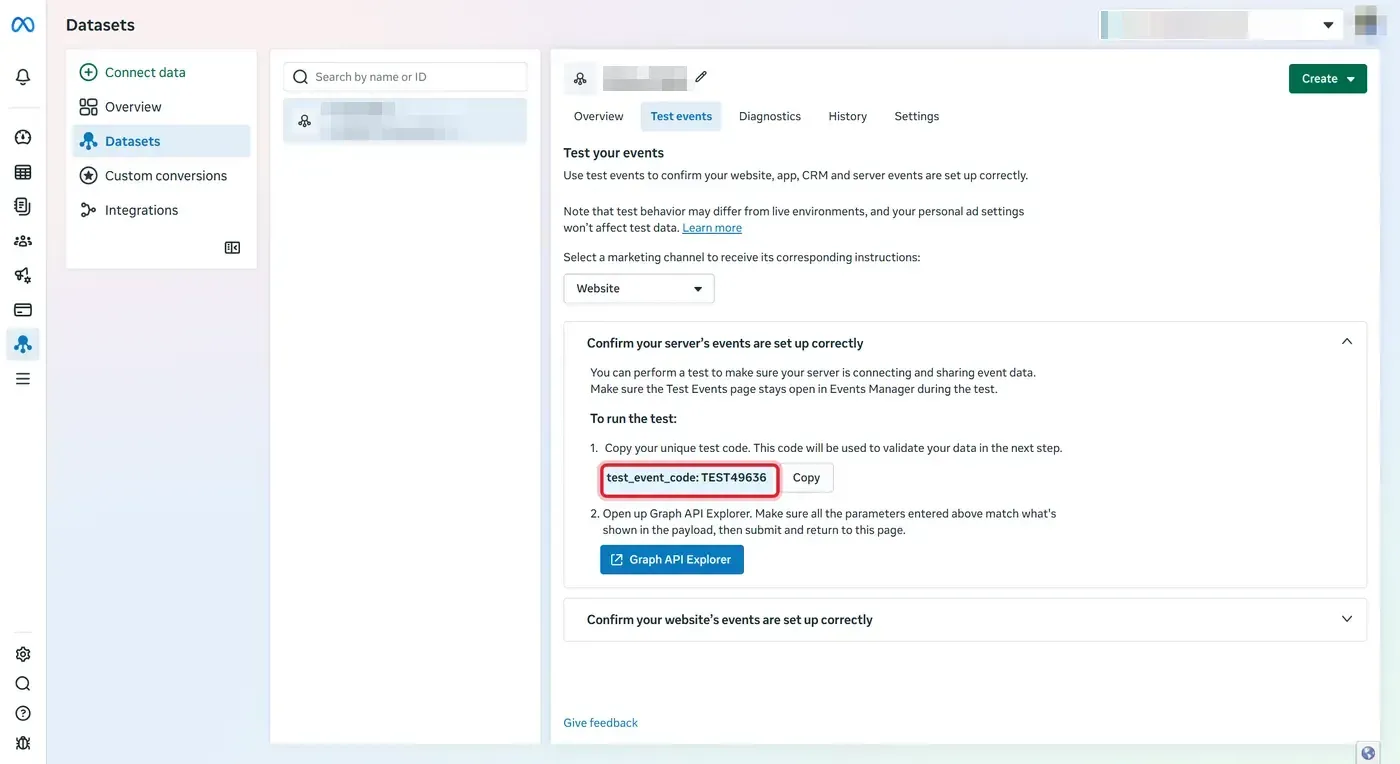
Langkah 6 - Masukkan nilainya ke panel
Section titled “Langkah 6 - Masukkan nilainya ke panel”| Nilai | Tempatnya |
|---|---|
| Dataset ID | Di bawah nama dataset di Events Manager. Angka 15 atau 16 digit. |
| Access token | Langkah 4. Teks panjang yang diawali EAA. |
Pilih salah satu dari dua cara:
- Lakukan sendiri. Buka Pemasaran -> Pelacakan & Piksel dan tambahkan pixel dengan nilai-nilai ini: lihat Tambahkan pixel. Lalu kirim uji dengan kode dari langkah 5.
- Kirim ke kontak akun Anda. Kirim Dataset ID dan access token lewat channel pribadi. Kami menambahkan pixel dan meminta kode dari langkah 5 saat tiba waktunya menguji.
Setelah disimpan, panel hanya menampilkan empat karakter pertama dan terakhir token, misalnya EAAa****ZDZD. Bandingkan delapan karakter itu untuk tahu token mana yang dipakai. Untuk mengganti token nanti, klik baris pixel, klik Ganti, tempel token baru lalu Simpan (lihat Tentang secret). Token lama berhenti dipakai begitu diganti, dan setelah itu Anda bisa menghapusnya di Meta. Untuk pindah ke dataset baru, tambahkan sebagai pixel baru, lalu matikan atau Hapus baris yang lama.
Event yang sebenarnya tampil di Overview dataset. Skor Event Match Quality tiap event muncul di sana setelah beberapa hari ada trafik.
Langkah 7 - Gunakan event-nya di kampanye
Section titled “Langkah 7 - Gunakan event-nya di kampanye”Event yang dikirim situs Anda
Section titled “Event yang dikirim situs Anda”| Event | Kapan | Data tambahan |
|---|---|---|
| PageView | Setiap halaman (browser) | - |
| CompleteRegistration | Pemain membuat akun | - |
| Login (custom) | Pemain masuk | - |
| Purchase | Deposit masuk ke dompet pemain | value dan currency: jumlah deposit |
| FirstDeposit (custom) | Deposit pertama pemain yang masuk, dikirim bersama Purchase-nya | value dan currency |
| ViewContent | Pemain membuka game (server), atau halaman promosi (browser) | nama dan ID game, atau content_type promotion |
| Withdraw (custom) | Penarikan dibayar | value dan currency |
Ini untuk mode pelacakan Bawaan (Built-in). Dalam mode Alat Penyiapan Event (Event Setup Tool) situs Anda tidak mengirim CompleteRegistration, Purchase maupun FirstDeposit: lihat Pilih mode pelacakan.
- Pendaftaran dan deposit sengaja dikirim dua kali, dari browser pemain dan dari server, dengan event ID yang sama. Meta menghitung masing-masing sekali, dan tetap menerimanya saat browser memblokir pelacakan.
- Purchase dikirim saat deposit masuk, yang untuk transfer bank bisa beberapa saat setelah pemain mengajukannya. Klik iklannya tetap dihitung: detail koneksi yang dikirim adalah yang tercatat saat pemain mengajukan deposit.
- Detail pencocokan yang dikirim bersama setiap event ada di Apa yang dikirim Legion.
Optimalkan untuk deposit, bukan pendaftaran
Section titled “Optimalkan untuk deposit, bukan pendaftaran”- Jalankan kampanye konversi yang dioptimalkan untuk Purchase. Setelah volumenya cukup (Meta menyarankan sekitar 50 konversi per ad set per minggu), beralih ke optimasi nilai (highest value atau ROAS). Setiap Purchase membawa jumlah deposit yang sebenarnya.
- Untuk mendapat depositor baru, buat Custom Conversion pada FirstDeposit dan optimalkan untuknya: di Events Manager buka Custom conversions, klik Create dan atur aturannya menjadi event =
FirstDeposit. - Gunakan CompleteRegistration hanya untuk memulai kampanye baru yang depositnya belum cukup untuk dipelajari. Pindahkan ke Purchase setelah depositnya cukup.
Audiens yang layak dibuat
Section titled “Audiens yang layak dibuat”| Audiens | Cara | Gunakan untuk |
|---|---|---|
| Sudah daftar, belum deposit | Website custom audience: CompleteRegistration 30 hari terakhir, kecuali FirstDeposit | Retarget dengan penawaran deposit pertama |
| Depositor | Website custom audience: Purchase 180 hari terakhir | Dikecualikan dari kampanye pendaftaran, dan dasar lookalike |
| Depositor bernilai tinggi | Lookalike berbasis nilai, dari nilai Purchase | Menemukan orang yang mirip pemain terbaik Anda |
| Pemain yang tidak aktif | Login 90 hari terakhir, kecuali Login 14 hari terakhir | Mengajak pemain kembali |
| Minat game | ViewContent, disaring menurut nama game | Iklan per jenis game |
Jangan hitung dua kali
Section titled “Jangan hitung dua kali”Situs Anda sudah mengirim CompleteRegistration dan Purchase. Jangan buat lagi lewat aturan Meta Event Setup Tool atau Google Tag Manager, dan periksa pengaturan dataset yang membuat salinan event kami sendiri: lihat Hindari penghitungan ganda di Meta. Jika Anda butuh event lain, tanyakan ke kontak akun Anda.
Nyalakan satu pengaturan: Automatic website matching (Settings - Website - Advanced matching). Pengaturan ini membuat pixel Meta menambahkan email dan nomor telepon pemain yang di-hash dari formulir situs Anda, sehingga Event Match Quality naik. Pengaturan ini tidak membuat event tambahan.
Periksa kualitas data
Section titled “Periksa kualitas data”- Overview di Events Manager: CompleteRegistration dan Purchase menampilkan Browser dan Server sebagai sumber, dengan jumlah event server paling tidak sama dengan event browser. Login, Withdraw, FirstDeposit dan ViewContent untuk game hanya datang dari server, dan PageView hanya dari browser.
- Event Match Quality (klik sebuah event): targetkan Good atau lebih baik untuk Purchase. Jika turun, beri tahu kontak akun Anda: biasanya ada detail pencocokan yang berhenti terkirim.
- Automatic website matching dalam posisi on (lihat di atas).
- Tab Diagnostics: kirim setiap peringatan yang Anda lihat di sana ke kontak akun Anda. Biasanya hanya kami yang bisa memperbaikinya.
- Test events menampilkan yang dikirim Kirim event uji, dan hanya selama tab itu terbuka dengan Website terpilih. Event server sungguhan tidak pernah muncul di sana: event itu tampil di Overview.
Terkait
Section titled “Terkait”- Pelacakan & Piksel - tambahkan pixel, uji, dan pengaturan dataset yang mencegah penghitungan ganda.